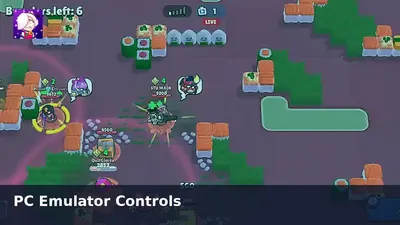
Nulls Brawl auf dem PC gibt dir präzise Bewegung und schnellere Gadget-Eingaben, sobald du die Touch-Steuerung mapst. Jeder große Android-Emulator hat ein Keymapping-Tool, und diese Anleitung zeigt, wie du es einrichtest, ohne gegen das Standard-Layout zu kämpfen.
Client im Emulator installieren
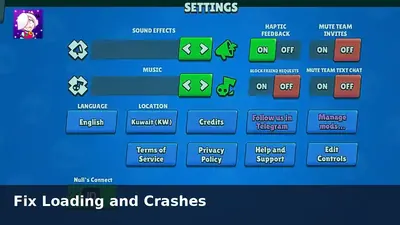
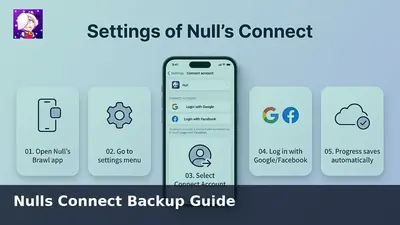
Lade die APK auf dem Computer von unserer Download-Seite herunter, öffne LDPlayer, BlueStacks, NoxPlayer oder MEmu und installiere die Datei. Melde dich bei Nulls Connect an, damit der Fortschritt zu deinem Handy passt.
Mit einem sauberen Layout starten
Öffne das Tastaturbelegungs-Overlay des Emulators und lösche ungenutzte Buttons. Behalte nur Bewegung, Angriff, Super, Gadget und Hypercharge-Trigger. Kleinere HUDs machen Lane-Druck in 3v3-Modi leichter erkennbar.
Empfohlene Tastenbelegung
- Bewegung: WASD oder Pfeiltasten am virtuellen Joystick.
- Primärangriff: Linke Maustaste oder J.
- Super: Rechte Maustaste oder K.
- Gadget: E.
- Hypercharge: Q, wenn dein Brawler das unterstützt.
- Ping oder Emote-Rad: C, wenn du mit Freunden koordinierst.
Performance-Tweaks
Stelle den Emulator auf 60 FPS, aktiviere den High-Performance-Modus und weise wenn möglich vier CPU-Kerne zu. Senke die Auflösung auf 1280x720 bei Laptops, die thermal throttle. Kabelgebundenes Ethernet reduziert Input-Delay, das sich wie Lag anfühlt, auch wenn die FPS stabil sind.
Controller-Option
Die meisten Emulatoren erkennen Xbox- und PlayStation-Pads. Aktiviere nativen Controller-Support, mappe die Sticks auf Bewegung und nutze Schultertasten für Fähigkeiten. Controller glänzen in Showdown-Lobbys, wo präzises Aim zählt.
Routing üben
Lade ein Friendly Battle mit Bots und teste jede Belegung, bevor du in Ranked queuest. Justiere die Empfindlichkeit, bis du Schüsse flickst, ohne Wände zu überschießen. Speichere das Profil, damit zukünftige Updates dein Layout nicht zurücksetzen.
Für Hardware-Anforderungen und Fehlerbehebung kombiniere diese Anleitung mit unserem PC-Emulator-Überblick.